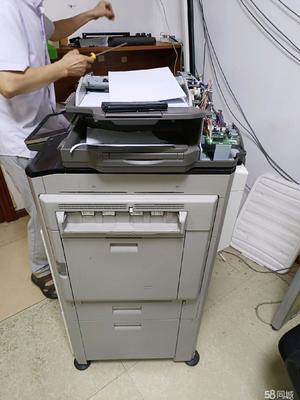
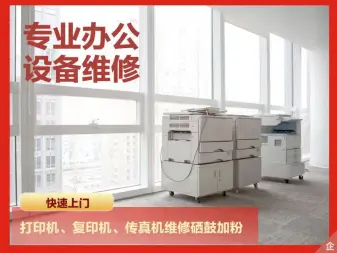
奔图CP1100/CP2200dw/CM1100adw/CM2200FDW彩色A4激光一体打印机办公设备维修指南
一、概述
奔图CP1100/CP2200dw/CM1100adw/CM2200FDW系列彩色A4激光打印机是专为中小企业及办公环境设计的一体化设备,支持打印、复印、扫描(部分型号支持传真)等功能。该系列机型采用激光静电成像技术,彩色输出效果出色,并支持有线/无线网络连接。在日常高负荷使用中,设备可能出现各类故障,及时正确的维修与保养是保障办公效率的关键。
二、常见故障现象及原因分析
1. 打印出现彩色条纹或偏色
- 硒鼓单元寿命到期或损坏:彩色硒鼓(青、品红、黄)磨损会导致颜色缺失或混杂。
- 激光扫描单元污染:多棱镜或透镜积尘,导致曝光不均匀。
- 转印带组件故障:转印带表面划伤或老化,影响色彩转印。
- 碳粉不足或分布不均:需摇晃粉盒或更换。
2. 卡纸频繁发生
- 搓纸轮磨损:进纸轮、分离垫老化,摩擦力下降。
- 纸张规格不匹配:使用了受潮、卷曲或非标准克重的纸张。
- 传感器故障:纸路传感器被灰尘遮挡或损坏。
3. 打印内容全白或全黑
- 硒鼓未充电或充电辊接触不良。
- 激光器快门未打开(新机或运输后)。
- 高压电源板故障。
4. 设备无法开机或频繁重启
- 电源板电容损坏:常见于电压不稳环境。
- 主板故障:控制芯片或固件异常。
- 电源线或开关接触不良。
5. 网络连接失败
- IP地址冲突或驱动错误。
- 无线模块故障(针对CP2200dw/CM2200FDW)。
- 路由器频段不兼容(需2.4GHz)。
6. 扫描/复印质量差
- 扫描玻璃脏污。
- CIS/CCD传感器老化。
- 扫描排线松动。
三、维修步骤与技巧
1. 准备工作
- 断开电源,等待设备完全冷却。
- 准备防静电手环、十字螺丝刀、无尘布、专用清洁剂。
- 参考奔图官方维修手册(如有条件)。
2. 更换硒鼓/粉盒
- 打开前盖,取出废粉仓及彩色硒鼓组件。
- 注意型号匹配:CP1100与CM1100adw硒鼓可能兼容,但CM2200FDW硒鼓容量不同。
- 安装新硒鼓后,进入菜单执行“碳粉浓度校准”或“色彩对位”。
3. 清洁激光扫描单元
- 拆下激光器上盖,用镜头纸轻擦多棱镜及透镜。
- 避免划伤光学表面,切勿使用酒精过多。
4. 处理卡纸
- 沿纸路方向缓慢抽出纸张,避免撕碎。
- 检查并清洁搓纸轮、分离垫,必要时更换。
- 用电吹风(冷风)清除传感器灰尘。
5. 网络重置
- 在控制面板选择“网络设置”->“恢复默认”。
- 重新配置Wi-Fi或临时用USB连接安装驱动。
6. 主板/电源板更换
- 拍照记录接线顺序。
- 更换后需进入维修模式(通常组合键:菜单+停止+启动)进行参数初始化。
四、预防性维护建议
- 定期清洁:每1-2个月用无尘布清洁纸路、扫描玻璃及激光窗。
- 使用原装耗材:非原装碳粉易导致漏粉、结块,损坏硒鼓。
- 纸张管理:存放于干燥环境,打印前抖散纸张。
- 固件更新:访问奔图官网下载最新固件,提升稳定性。
- 避免超负荷:建议月打印量不超过额定值的80%。
五、专业维修注意事项
- 保修期内:非人为损坏请优先联系奔图官方售后,自行拆机可能失去保修。
- 高压安全:激光打印机内部有高压电路,非专业人员勿带电操作。
- 备件选择:使用奔图原厂备件,兼容件易导致二次故障。
- 数据安全:维修前备份地址簿、网络设置,防止丢失。
- 维修后测试:执行自检页、色彩校准及多页连续打印测试。
六、
奔图CP1100/CP2200dw/CM1100adw/CM2200FDW系列打印机结构紧凑、功能全面,但其精密光学与成像组件需要规范的维护。通过了解常见故障及维修方法,办公人员可快速排除简单问题,延长设备寿命。对于涉及主板、高压板或激光器的复杂故障,建议交由认证维修工程师处理,以确保安全与修复质量。
如若转载,请注明出处:http://www.dzweiyun.com/product/52.html
更新时间:2026-10-05 11:50:41